
Sprawna obsługa dokumentów ułatwia codzienną pracę każdego zespołu. Nowoczesna drukarka sieciowa może łączyć wiele stanowisk jednocześnie. Dzięki temu pracownicy szybko wysyłają pliki, bez przenoszenia ich między pokojami.
W tym poradniku pokazujemy przygotowanie sprzętu, routera oraz stanowisk pracowników. Omawiamy Ethernet, Wi-Fi i WPS. Wyjaśniamy także ustawienie adresu IP oraz dodawanie sprzętu w systemach Windows 10, Windows 11 i macOS.
Konfiguracja zwykle zajmuje mniej niż godzinę. Bezprzewodowa kserokopiarka może działać nawet w trzech różnych pomieszczeniach. Na końcu wykonujemy test wydruku, aby szybko wykryć ewentualne błędy.
Potrzebujesz wsparcia? Serwis kserokopiarki-serwis.pl działa przy ul. Świętojańskiej 6/3 w Białymstoku. Firma copy-tech.com.pl udziela pomocy pod numerem 85 741 22 42, a także pod numerami +48 604 216 021 i +48 665 228 377. Kontakt e-mail: xerokopiarki@gmail.com.
Najważniejsze informacje
- Połączenie Wi-Fi obsługuje wiele stanowisk równocześnie.
- Ethernet zapewnia stabilną transmisję danych.
- WPS przyspiesza pierwszą konfigurację.
- Adres IP ułatwia identyfikację sprzętu.
- Instalacja często kończy się przed upływem godziny.
- Serwis w Białymstoku pomaga przy trudniejszych ustawieniach.
Kserokopiarka w sieci firmowej – jak podłączyć urządzenie do komputerów
Jedno stanowisko nie musi już obsługiwać całego obiegu dokumentów. Drukarki dostępne dla zespołu skracają czas pracy i ograniczają kolejki. Każdy z użytkowników może wysłać plik ze swojego stanowiska, bez konieczności przenoszenia go na laptop innej osoby.
Korzyści z udostępnienia kserokopiarki całemu zespołowi
Bezprzewodowe urządzenia obsługują wielu użytkowników równocześnie. Drukarka nie musi stać przy jednym biurku, dlatego łatwiej uporządkować przestrzeń. Bezprzewodowa kserokopiarka może pracować nawet w trzech pomieszczeniach. Zyskujemy szybkie drukowanie oraz swobodny dostęp dla pracowników.
Drukarkę sieciową warto zabezpieczyć hasłem i ograniczyć dostęp według potrzeb. Takie ustawienie chroni dokumenty oraz wspiera bezpieczny obieg danych. W celu wyboru właściwego modelu możemy skorzystać z oferty copy-tech.com.pl albo pomocy serwisu kserokopiarki-serwis.pl.
Połączenie przewodowe i bezprzewodowe w biurze
Ethernet zapewnia stabilne połączenie i sprawdza się przy dużym obciążeniu. Drukarki Wi-Fi nie wymagają prowadzenia przewodów, a zmianę miejsca ułatwia sieć bezprzewodowej. Aby rozpocząć konfigurację, naciskamy przycisk WPS na routerze, następnie przycisku na sprzęcie. To szybka metoda, bez konieczności ręcznego wpisywania hasła.
Co przygotować przed konfiguracją urządzenia
Dane sieci Wi-Fi, kabel Ethernet i dostęp do routera
Najpierw zapiszmy nazwę SSID oraz hasło. Te informacje pozwolą dodać sprzęt do sieci bezprzewodowej. Warto potwierdzić siłę sygnału przy miejscu pracy, ponieważ słaby zasięg może ukryć urządzenia.
- Przygotujmy kabel RJ-45 i wolny port routera albo przełącznika.
- Sprawdźmy instrukcjami producenta ustawienia konkretnego modelu.
- Zweryfikujmy sterowniki dla komputera, między innymi Konica Minolta lub Canon.
- Zachowajmy także drugie hasła administratora, jeśli panel wymaga dodatkowej ochrony.
Niektóre drukarki potrzebują kabla USB podczas pierwszej instalacji. Program producenta prowadzi wtedy przez kolejne kroki, a ustawienia mogą być zapisane bez użycia WPS.
Brakuje danych lub odpowiedniego przewodu? Serwis kserokopiarki-serwis.pl pomoże ocenić sprzęt. Kontakt: xerokopiarki@gmail.com. Dostępna jest także bezpłatna dostawa paletowa.
Podłączenie kserokopiarki do sieci firmowej
Połączenie sprzętu zaczynamy od wyboru metody pasującej do biura. Kabel Ethernet daje stabilność, a Wi-Fi ułatwia zmianę miejsca. Przed startem włączamy drukarkę i czekamy na zakończenie procedury.
Konfiguracja przez kabel sieciowy
Kabel RJ-45 wkładamy w gniazdo Ethernet kserokopiarki. Drugi koniec umieszczamy w wolnym porcie routera albo switcha. Po chwili otwieramy ustawienia sieciowe na panelu. Adres routera często ma postać 192.168.1.1.
Wybieramy automatyczne pobieranie adresu IP. Taki wariant pozwala szybko połączyć drukarki oraz inne urządzenia. Stabilna sieć ułatwia późniejsze dodawanie drukarek.
Połączenie z siecią bezprzewodową za pomocą WPS
Najpierw naciskamy przycisk WPS na routerze. Następnie wybieramy opcję WPS na panelu sprzętu. Ta metoda nie wymaga wpisywania hasła. Kontrolka potwierdzi gotowe połączenie.
Konfiguracja Wi-Fi z poziomu panelu urządzenia
Otwieramy listę sieci bezprzewodowej, wskazujemy nazwę i wpisujemy hasło. Postępujemy zgodnie z instrukcjami na ekranie. Przy braku WPS lub panelu używamy kabla USB oraz programu producenta.
Pojawił się problem? Zdalna pomoc serwisowa jest dostępna pod numerami +48 604 216 021 oraz +48 665 228 377.
Ustawienia adresu IP i sprawdzenie połączenia
Stały adres IP porządkuje pracę sprzętu i ułatwia późniejszą instalację. Dla przykładu wybieramy 192.168.1.100. Taki numer pozwala szybko odnaleźć drukarki na stanowiskach pracowników.
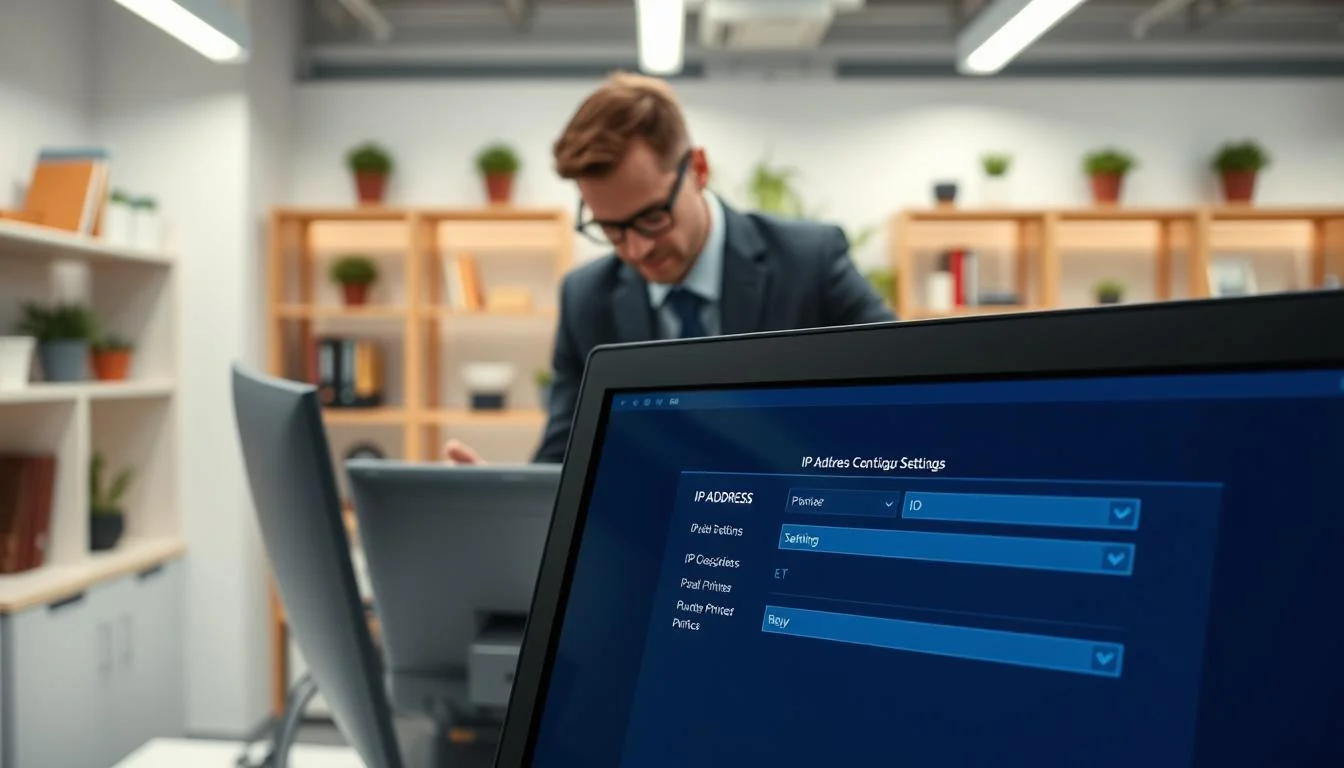
Małe biuro może korzystać z DHCP. Router automatycznie przydziela adres, lecz po ponownym uruchomieniu może go zmienić. W efekcie drukarka przestaje odpowiadać pod wcześniejsym numerem.
Przy stałej pracy zespołu wybieramy adres statyczny. Przykładowe ustawienia obejmują maskę 255.255.255.0, bramę 192.168.1.1 oraz DNS 8.8.8.8. Warto zapisać te dane, zanim zmienimy parametry.
Stały adres ułatwia kontrolę sprzętu i ogranicza liczbę błędów.
W przeglądarce komputera wpisujemy http://192.168.1.100. Otwiera się Web Interface, czyli panel administracyjny. Gdy panel odpowiada, drukarka jest dostępna, a urządzenie działa poprawnie.
- Sprawdzamy adres po restarcie routera.
- Weryfikujemy ustawienia sieci i status urządzenia.
- Testujemy drukarkę z jednego stanowiska.
Jeśli połączenie nadal zawodzi, pomoc oferuje serwis kserokopiarki-serwis.pl. Kontakt telefoniczny: 85 741 22 42.
Dodanie drukarki sieciowej na komputerach pracowników
Najpierw sprawdzamy, czy komputer pracownika oraz sprzęt działają w tej samej sieci Wi-Fi. To warunek automatycznego wykrycia. Przy większej liczbie stanowisk warto powtórzyć test na każdym komputerze.
Instalacja w systemie Windows
System Windows 11 i Windows 10 pozwala wejść przez Ustawienia → Bluetooth i urządzenia → Drukarki i skanery. Klikamy „Dodaj urządzenie”, wybieramy właściwą pozycję oraz zatwierdzamy instalację. Windows Update może pobrać aktualny sterownik.
Gdy drukarka nie pojawi się na liście, wybieramy ręczne dodawanie. Wpisujemy stały adres IP, na przykład 192.168.1.100. Microsoft zakończył wsparcie Windows 10 14 października 2025 roku.
Dodawanie urządzenia w systemie macOS
Otwieramy Drukarki i skanery, klikamy „+”, a następnie zakładkę IP. Wpisujemy adres sprzętu i wybieramy sterownik AirPrint. Postępuj zgodnie z instrukcjami systemu, aby zakończyć konfigurację.
Na komputerach Copilot+ PC z procesorem ARM instalator producenta czasem zawodzi. Wtedy postępujemy zgodnie z instrukcjami Microsoftu. Przy instalacji wielu stanowisk pomoże serwis przy ul. Świętojańskiej 6/3 w Białymstoku: +48 604 216 021 lub +48 665 228 377.
Drukowanie i skanowanie dokumentów przez sieć
Łączymy drukarki z obiegiem plików, aby skrócić pracę zespołu. Jedno urządzenie może obsługiwać wydruki oraz skany z kilku stanowisk.
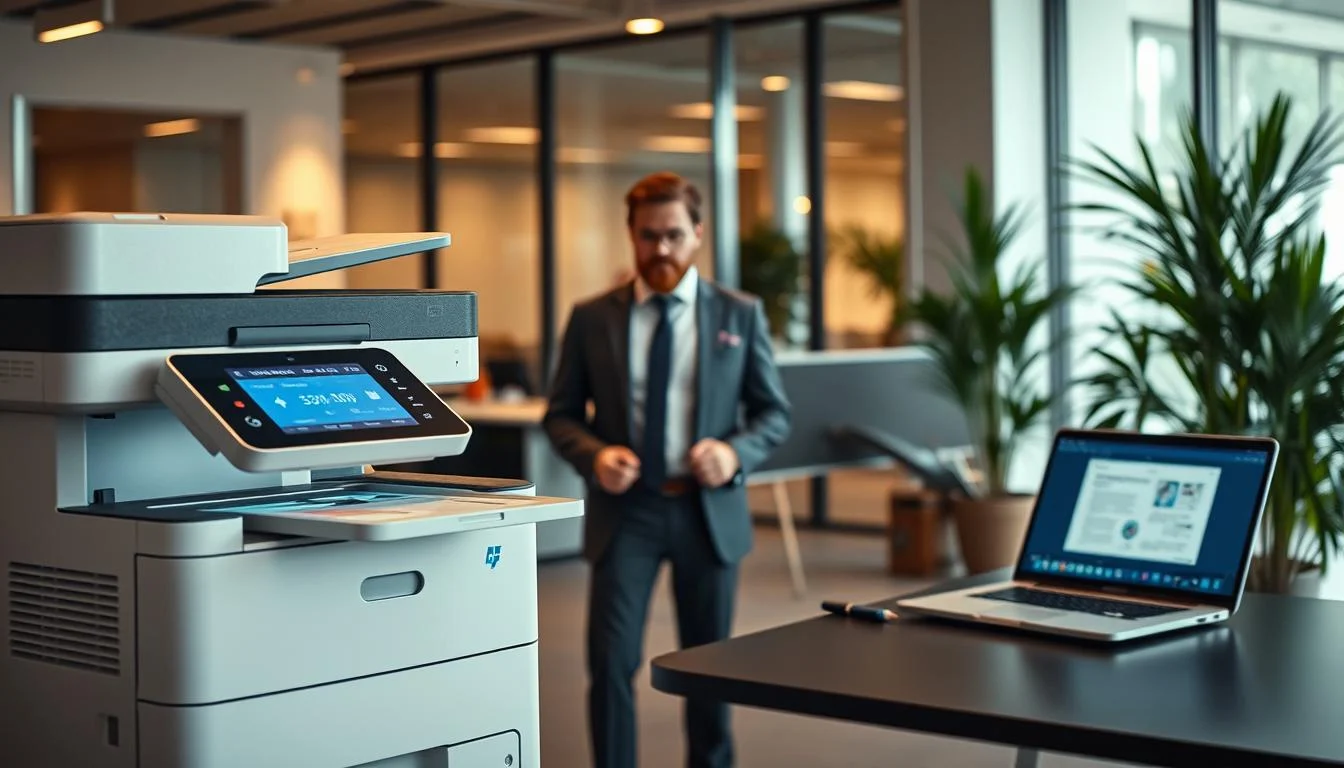
Na stronie producenta pobieramy sterownik dla modelu oraz systemu komputera. Instalujemy także program do obsługi skanera. Panel Drukarki i skanery znajdziemy w ustawieniach systemu. Postępuj zgodnie z komunikatami instalatora.
Obsługa skanowania e-mail oraz folderu
Dla drukarki ustawiamy serwer SMTP. Gmail korzysta z adresu smtp.gmail.com, a Microsoft 365 z smtp.office365.com. Port 587 obsługuje TLS, zaś 465 stosuje SSL. W tym celu wpisujemy login oraz hasło aplikacji lub dane relay SMTP.
- Przygotujemy folder sieciowy: \\nazwa-serwera\nazwa-folderu.
- Dodamy konto z prawem zapisu dla skanera.
- Sprawdzimy, czy oba urządzenia widzą właściwą sieć.
Wykonujemy drukowanie strony próbnej, a potem skan testowy. Plik powinien trafić na e-mail albo wskazany komputer, bez konieczności obsługi panelu. Tak potwierdzimy działanie drukarki, skanery oraz nowe urządzenia. Ofertę modeli znajdziemy na copy-tech.com.pl. Serwis zapewnia wsparcie przy konfiguracji oprogramowania oraz skanowania.
| Funkcja | Wartość | Zastosowanie |
|---|---|---|
| Gmail | smtp.gmail.com, port 587 | Skan e-mail |
| Microsoft 365 | smtp.office365.com, port 465 | Skan e-mail |
| Folder | Ścieżka UNC | Archiwizacja plików |
Najczęstsze problemy z kserokopiarką w sieci
Nie każda awaria wymaga wizyty technika. Najpierw sprawdzamy podstawowe informacje: status sprzętu, adres IP oraz komunikat na ekranie. Jeśli drukarka jest niewidoczna na liście, komputer i urządzenie muszą korzystać z tej samej sieci. Zapora Windows może blokować wykrywanie.
- Gdy drukarka jest niedostępna, testujemy przewód, router oraz połączenie. Ethernet zwykle działa szybciej i stabilniej niż Wi-Fi.
- Jeśli skanowanie e-mail zawodzi, sprawdzamy serwer SMTP, login, hasło oraz port 587 zamiast portu 25. Skanery mogą wymagać ponownego logowania.
- Przy znikaniu sprzętu po restarcie routera zmieniamy DHCP na stały adres IP, na przykład 192.168.1.100.
Warto pamiętać, że wsparcie Windows 10 zakończyło się 14 października 2025 roku. Nowe sterowniki drukarek mogą wymagać nowszego systemu. Postępujemy zgodnie z instrukcjami producenta, a trudniejsze problemy zgłaszamy serwisowi.
Serwis kserokopiarki-serwis.pl działa przy ul. Świętojańskiej 6/3 w Białymstoku. Kontakt: 85 741 22 42, +48 604 216 021, +48 665 228 377, xerokopiarki@gmail.com. Ofertę drukarek znajdziemy także na copy-tech.com.pl.
Wniosek
Spójny obieg dokumentów usprawnia pracę zespołu i ogranicza liczbę przewodów. Prawidłowo ustawione drukarki pozwalają wysyłać pliki oraz odbierać skany z wielu stanowisk.
- Ethernet zapewnia wysoką stabilność, a Wi-Fi oraz WPS ułatwiają instalację w kilku pomieszczeniach.
- Stały adres IP, na przykład 192.168.1.100, upraszcza nadzór i ponowną instalację na stanowiskach pracowników.
- Przygotowanie SSID, hasła, kabla RJ-45 oraz sterowników skraca cały proces. Zwykle zajmuje on mniej niż godzinę.
Potrzebujemy wsparcia? Serwis kserokopiarki-serwis.pl oraz copy-tech.com.pl pomaga dobrać właściwy model i rozwiązać trudniejsze problemy. Firma z Białegostoku przyjmuje zgłoszenia pod numerami +48 604 216 021, +48 665 228 377 oraz 85 741 22 42. Kontakt e-mail: xerokopiarki@gmail.com. To praktyczna pomoc przy konfiguracji i wyborze drukarek.